티스토리 블로그를 2년째 운영하면서 제가 가장 많이 낭비한 시간이 뭔지 아세요? 워드나 구글독스에서 쓴 글을 에디터에 붙여넣고 HTML 코드 덩어리를 손으로 지우는 것입니다.
글 하나에 30분씩 쓰고 서식 정리에 15분을 더 쓰던 시절도 있었습니다. 지금은 다릅니다. 몇 가지 방법을 직접 써보고 나서야 비로소 편한 방법을 찾았습니다.
이 글에서는 블로거들이 주로 쓰는 4가지 서식 정리 방법을 실제로 써보고, 각각의 장단점을 솔직하게 비교합니다.
왜 복사-붙여넣기 하면 HTML이 범벅이 될까?
Word, 구글독스, 노션 같은 에디터는 Ctrl+C를 눌렀을 때 자신의 내부 서식을 HTML로 변환해서 클립보드에 함께 저장합니다. 에디터 간 서식 호환을 위한 기능인데, 블로그 에디터가 이 HTML을 그대로 가져오면 문제가 됩니다.
Word는 mso-font-kerning, <o:p> 같은 Office 전용 태그를 붙이고, 구글독스는 docs-internal-guid ID와 수십 개의 인라인 스타일을 붙입니다. 이 코드들은 블로그에서 아무 역할도 하지 않으면서 HTML 용량만 늘립니다.
⚠️ 실제로 어느 정도냐면 — 구글독스에서 짧은 단락 하나를 복사하면 순수 텍스트는 50자인데 클립보드 HTML은 1,000자가 넘는 경우가 흔합니다.
방법 1 — Ctrl+Shift+V (서식 없이 붙여넣기)
가장 많이 알려진 방법입니다. 대부분의 에디터에서 지원하며, 별도 도구가 필요 없습니다.
| 항목 | 결과 |
|---|---|
| HTML 코드 제거 | ✅ 완전 제거 |
| 볼드(강조) 유지 | ❌ 제거됨 |
| 링크 유지 | ❌ 텍스트만 남음 |
| 목록(리스트) 유지 | ❌ 제거됨 |
| 제목(H2, H3) 유지 | ❌ 제거됨 |
| 추가 도구 필요 여부 | 없음 |
| 걸리는 시간 | 즉각 |
결론: 텍스트만 옮기고 볼드·링크·목록은 블로그 에디터에서 직접 다시 만들 각오가 되어 있다면 유효합니다. 단순한 글이라면 빠릅니다. 복잡한 구조(목록, 소제목, 링크)가 있는 글이라면 서식을 다시 만드는 데 오히려 시간이 더 걸립니다.
방법 2 — 메모장(텍스트 편집기) 경유
Word/구글독스에서 복사 → 메모장에 붙여넣기 → 다시 복사 → 블로그에 붙여넣기. 오래된 방법입니다.
| 항목 | 결과 |
|---|---|
| HTML 코드 제거 | ✅ 완전 제거 |
| 볼드/링크/목록 유지 | ❌ 제거됨 |
| 추가 도구 필요 여부 | 없음 (메모장 기본 설치) |
| 걸리는 시간 | 30초~1분 (창 전환 2회) |
결론: 방법 1과 결과는 동일하지만 한 단계가 더 추가됩니다. 긴 글에서는 메모장 → 재복사 과정 중 줄바꿈이 뭉개지는 경우도 있습니다. Ctrl+Shift+V와 비교해 딱히 나을 점이 없습니다.
방법 3 — 온라인 변환 도구 (파일 업로드 방식)
wordtohtml.net, html-cleaner.com 같은 도구들이 여기에 해당합니다. 파일을 올리거나 HTML 코드를 직접 붙여넣어 변환합니다.
| 항목 | 결과 |
|---|---|
| HTML 코드 제거 | ✅ 대부분 제거 |
| 볼드/링크/목록 유지 | ✅ 도구에 따라 유지 |
| 클립보드 직접 붙여넣기 | ❌ HTML 소스를 수동으로 붙여야 함 |
| 개인정보 / 서버 전송 | ⚠️ 서버로 전송됨 |
| 걸리는 시간 | 2~5분 (HTML 추출 → 붙여넣기 → 변환 → 재복사) |
결론: 서식을 살릴 수 있다는 점에서 방법 1·2보다 낫지만, 사용 흐름이 번거롭습니다. 클립보드에서 직접 HTML을 추출하는 게 아니라, 먼저 블로그 에디터에서 HTML 소스를 직접 복사해 도구에 붙여넣어야 하는 경우가 많습니다. 또한 초안, 클라이언트 내용이 서버에 전송되는 게 신경 쓰인다면 주의가 필요합니다.
방법 4 — 클립보드 HTML 클리너 (실시간 분석)
복사 즉시 클립보드의 HTML을 분석하고 정리해주는 방법입니다. 소스를 따로 추출할 필요 없이, Ctrl+C 한 번으로 분석이 시작됩니다.
| 항목 | 결과 |
|---|---|
| HTML 코드 제거 | ✅ 불필요 스타일만 선택 제거 |
| 볼드/링크/목록 유지 | ✅ 유지됨 |
| 클립보드 직접 붙여넣기 | ✅ 페이지에 Ctrl+V 한 번 |
| 개인정보 / 서버 전송 | ✅ 브라우저 로컬 처리 |
| 원본 HTML 확인 | ✅ Raw 탭에서 그대로 확인 가능 |
| 걸리는 시간 | 30초 이내 (도구 열기 → 붙여넣기 → 복사) |
결론: 4가지 방법 중 유일하게 "의미 있는 서식은 살리고 불필요한 스타일만 제거"하는 방식입니다. 볼드, 링크, 목록을 다시 만드는 수고가 없습니다. 사용 흐름도 단순합니다.
한눈에 보는 4가지 방법 비교
| 방법 | HTML 제거 | 서식 유지 | 개인정보 | 추천 대상 |
|---|---|---|---|---|
| Ctrl+Shift+V | ✅ | ❌ | ✅ 로컬 | 단순 텍스트 |
| 메모장 경유 | ✅ | ❌ | ✅ 로컬 | 서식 불필요할 때 |
| 온라인 변환 도구 | ✅ | ✅ (일부) | ⚠️ 서버 전송 | 공개 콘텐츠 |
| HTML 클리너 | ✅ | ✅ 완전 유지 | ✅ 로컬 | 구조 있는 글 전반 |
HTML 클리너 사용 흐름
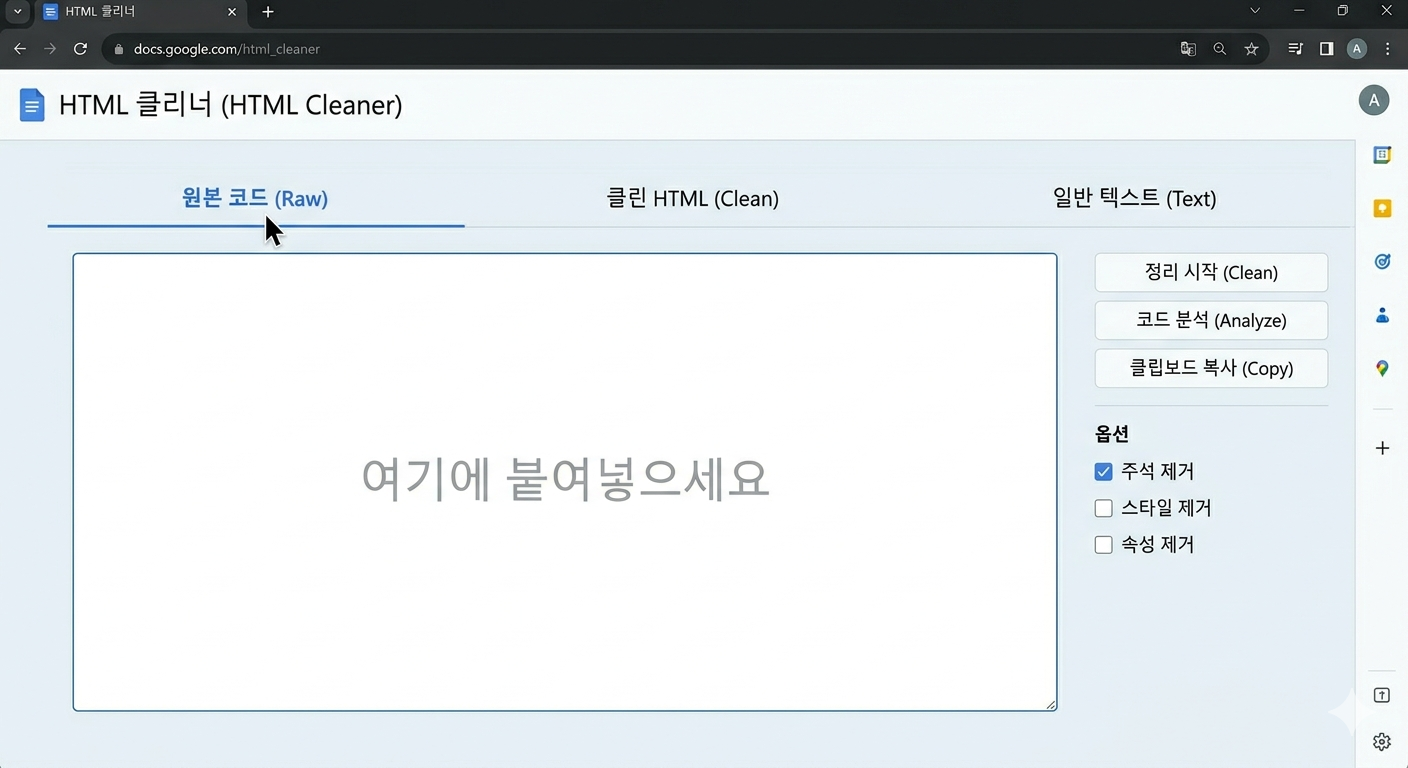
사용 흐름은 딱 3단계입니다.
복사 → HTML 클리너에서 Ctrl+V
복사한 그대로 페이지에 붙여넣으면 Raw 탭에 원본 HTML이 표시됩니다.
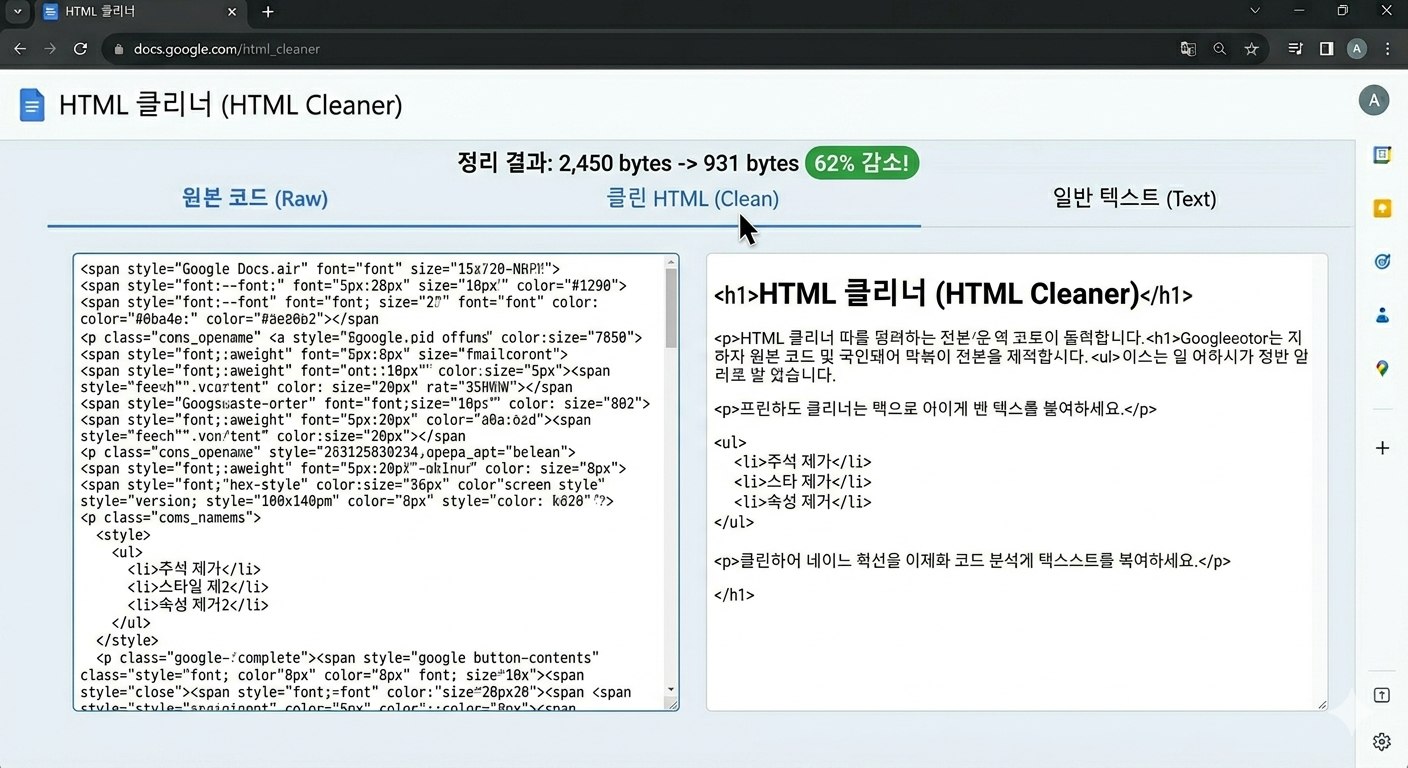
Clean 탭 클릭 → 결과 확인
불필요한 스타일이 제거된 HTML이 표시됩니다. 볼드, 링크, 목록은 그대로 남아 있습니다.
복사 버튼 → 블로그 HTML 에디터에 붙여넣기
정리된 HTML을 블로그 HTML 모드에 붙여넣으면 완료입니다.
🔒 개인정보 걱정 없는 이유
HTML 클리너는 모든 처리를 브라우저 안에서만 수행합니다. 클립보드 내용이 외부 서버로 전송되지 않습니다. 클라이언트 초안, 개인 자료도 안심하고 처리할 수 있습니다.
자주 묻는 질문
같이 사용하면 유용한 도구
붙여넣기 → 마크다운 변환기
클립보드 내용을 마크다운으로 변환합니다. GitHub, Notion, 개발 문서에 적합.
HTML → 마크다운 변환기
블로그나 웹페이지 HTML을 마크다운으로 추출합니다.
이 글에서 배운 것:
- 복사-붙여넣기 서식 문제의 원인은 에디터가 HTML을 클립보드에 함께 저장하기 때문이다
- Ctrl+Shift+V와 메모장 방식은 빠르지만 서식을 전부 잃는다
- 볼드·링크·목록을 유지하면서 지저분한 스타일만 제거하려면 HTML 클리너가 유일한 방법이다
4가지 방법을 직접 비교해 드렸습니다. 이제 본인의 글에 직접 붙여넣어 차이를 확인해 보세요.
무료 · 설치 없음 · 서버 전송 없음
'계산기 정보' 카테고리의 다른 글
| Substack·미디엄에 표를 넣고 싶은데 안 되시죠? 30초면 해결됩니다 (0) | 2026.04.30 |
|---|---|
| 마크다운을 한글 파일로 변환하는 3가지 방법 — 웹에서 바로, 설치 없이 (0) | 2026.04.03 |
| 구글독스에서 복사하면 왜 서식이 깨질까 — 블로그에 깔끔하게 붙여넣는 법 (0) | 2026.03.31 |
| 워드 글 복사하면 HTML 코드 범벅이 되는 이유 — 클립보드에 숨어있는 비밀 (0) | 2026.03.30 |
| ChatGPT 글을 네이버 블로그에 올리는 방법 — 서식 깨짐 없이, 무료 (0) | 2026.03.30 |


