구글독스(Google Docs)에서 열심히 쓴 글을 티스토리나 네이버 블로그로 옮기려고 복사(Ctrl+C)한 다음 에디터에 붙여넣었더니 — 글자 대신 이상한 코드 덩어리가 나타난 적 있으신가요?
HTML 편집 모드를 열어보면 이런 식입니다.
<b style="font-weight:normal;" id="docs-internal-guid-3fa9c1a2-...">
  <span style="font-size:11pt; font-family:Arial,sans-serif; color:#000000;
    background-color:transparent; font-weight:400; font-style:normal;
    font-variant:normal; text-decoration:none; vertical-align:baseline;
    white-space:pre;">
    본문 텍스트 한 줄
  </span>
</b>
문장 한 줄에 스타일 속성이 열 줄씩 따라오고, id 값은 문서마다 다른 긴 문자열입니다. 이 글에서는 왜 구글독스 복사본에 이런 HTML이 생기는지, 그리고 서식을 깔끔하게 정리해서 블로그에 붙여넣는 방법을 단계별로 설명합니다.
왜 구글독스에서 복사하면 HTML이 붙어 나올까?
복사(Ctrl+C)는 텍스트만 클립보드에 담는 게 아닙니다. 운영체제의 클립보드는 동시에 여러 형식(MIME type)을 저장합니다.
📋 구글독스가 클립보드에 저장하는 형식
text/plain— 순수 텍스트 (서식 없음)text/html— 스타일 정보를 포함한 HTMLapplication/x-vnd.google-docs-document-slice-clip— 구글독스 전용 내부 형식
티스토리나 네이버 블로그 에디터가 HTML 모드로 열려 있을 때 붙여넣으면, 에디터는 text/html 형식을 우선적으로 읽습니다. 그 HTML 안에는 구글독스가 자신의 문서를 렌더링하기 위해 삽입한 수백 개의 인라인 스타일이 그대로 담겨 있습니다.
특히 구글독스는 모든 텍스트에 다음 스타일을 기본으로 붙입니다.
| 속성 | 예시 값 | 블로그에 필요한가? |
|---|---|---|
font-size |
11pt, 12pt | ❌ 블로그 CSS와 충돌 |
font-family |
Arial, sans-serif | ❌ 블로그 폰트 무시 |
color |
#000000 | ⚠️ 다크모드에서 문제 |
background-color |
transparent | ❌ 불필요 |
vertical-align |
baseline | ❌ 불필요 |
white-space |
pre | ❌ 줄바꿈 레이아웃 깨짐 |
여기에 더해서, 구글독스는 각 요소에 id="docs-internal-guid-..." 형태의 고유 ID를 자동으로 붙입니다. 블로그 측 CSS 선택자와 충돌하면 의도치 않은 레이아웃 깨짐이 생기는 원인이 됩니다.
결국 문제는 구글독스가 "잘못"한 게 아니라, 자신의 에디터에 맞게 최적화된 HTML을 클립보드에 넣는 것입니다. 이 HTML을 그대로 블로그 에디터에 넣으면 맞지 않는 옷을 억지로 입히는 격이 됩니다.
서식 정리 방법, 무엇이 있을까?
| 방법 | 장점 | 단점 |
|---|---|---|
| Ctrl+Shift+V (서식 없이 붙여넣기) | 즉각적, 추가 도구 불필요 | 볼드, 링크, 목록 등 모든 서식 사라짐 |
| 메모장 경유 | 무료, 항상 사용 가능 | 두 번 복사-붙여넣기, 서식 전부 제거 |
| 구글독스 내장 '일반 텍스트로 복사' | 구글독스 안에서 해결 | 메뉴 찾기 번거롭고, 역시 서식 전부 제거 |
| 온라인 HTML 클리너 | 볼드·링크·목록 등 의미 있는 구조 유지 + 불필요한 스타일만 제거 | 브라우저 필요 |
볼드, 링크, 목록 같은 의미 있는 서식은 살리면서 font-size, color, vertical-align 같은 지저분한 스타일만 지워야 한다면 — 처음 세 방법으로는 모 아니면 도입니다. HTML 클리너가 유일하게 그 중간을 처리합니다.
구글독스 HTML 클리너로 3단계 해결하기
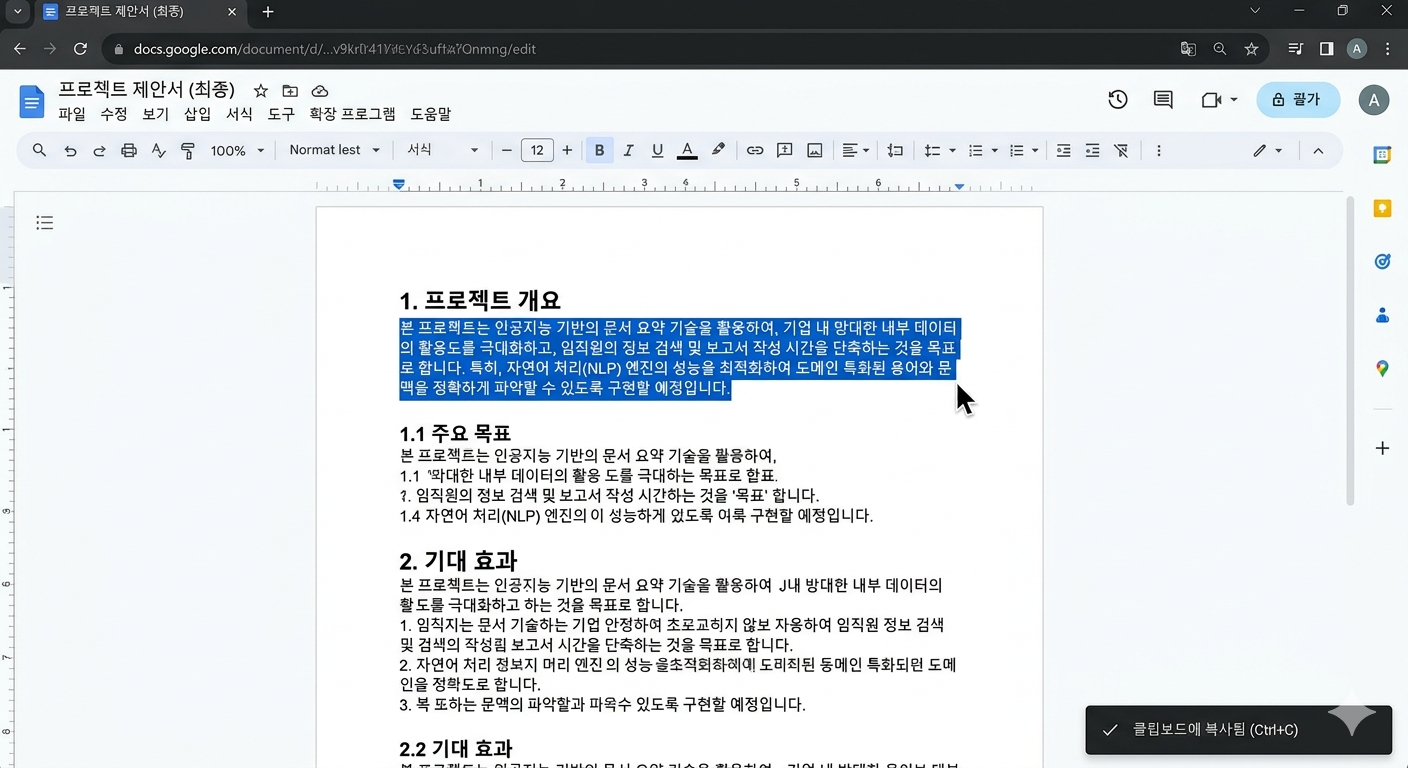
전체 과정은 3단계입니다. 따로 설치할 필요 없이 브라우저에서 바로 사용합니다.
구글독스에서 복사
구글독스에서 원하는 텍스트를 선택한 후
Ctrl+C로 복사합니다. 평소와 동일합니다.
정리된 HTML 복사 → 블로그에 붙여넣기
Clean 탭을 클릭하면 불필요한 스타일이 제거된 HTML이 나타납니다. 복사 버튼을 눌러 클립보드에 담은 뒤, 블로그 에디터 HTML 모드에 붙여넣습니다.
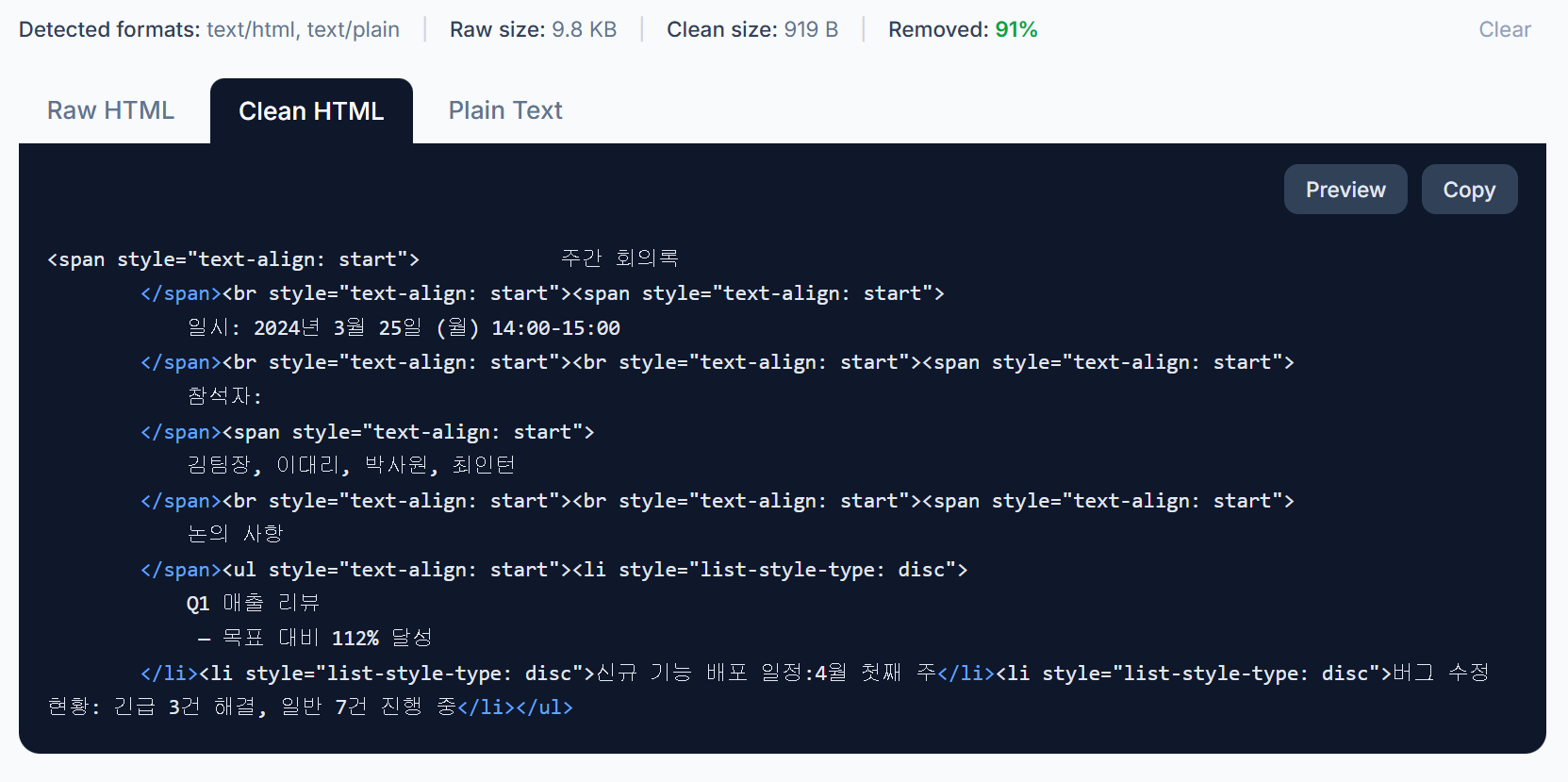
Clean 탭의 HTML은 <strong>, <a>, <ul><li> 같은 의미 있는 태그는 그대로 남기고, 구글독스가 삽입한 font-size·color·docs-internal-guid 같은 것들은 모두 제거합니다.
알아두면 유용한 기능 2가지
🗂 클립보드 히스토리
마지막으로 붙여넣은 내용이 최대 5개까지 목록으로 저장됩니다. 여러 구글독스 문서에서 내용을 가져올 때, 이전 항목으로 돌아가서 다시 복사할 수 있습니다. (로컬 스토리지에 저장 — 서버 전송 없음)
📊 Raw vs Clean 크기 비교
상단의 통계 표시에서 원본 HTML 크기와 정리 후 크기를 비교할 수 있습니다. 구글독스 HTML은 대개 정리 후 60~80%가 줄어듭니다. 블로그 로딩 속도에도 작게나마 도움이 됩니다.
직접 확인해 보고 싶다면 — 구글독스 문서 하나를 복사해서 붙여넣어 보세요. Raw 탭에서 얼마나 많은 스타일이 숨어 있었는지 한눈에 볼 수 있습니다.
🔒 개인정보 걱정 없는 이유
HTML 클리너는 복사한 내용을 서버로 전송하지 않습니다. 모든 처리는 브라우저 안에서만 이루어집니다. 글 초안, 개인 정보가 담긴 내용도 안심하고 사용할 수 있습니다.
자주 묻는 질문
같이 사용하면 유용한 도구
붙여넣기 → 마크다운 변환기
클립보드 내용을 깔끔한 마크다운으로 변환합니다. GitHub, Notion, 개발 문서 작성에 적합.
HTML → 마크다운 변환기
웹 페이지나 HTML 파일의 내용을 마크다운으로 변환합니다. 블로그 글을 문서화할 때 유용.
이 글에서 배운 것:
- 구글독스는 복사할 때
text/html형식으로 수십 개의 인라인 스타일을 클립보드에 함께 저장한다 - Ctrl+Shift+V나 메모장 경유는 지저분한 스타일과 의미 있는 서식을 구분하지 못한다
- HTML 클리너는 볼드·링크·목록은 유지하면서
font-size·color·id만 선택적으로 제거한다
구글독스 HTML이 왜 지저분한지 이해했으니, 이제 직접 붙여넣어 보세요.
무료 · 설치 없음 · 서버 전송 없음
'계산기 정보' 카테고리의 다른 글
| 마크다운을 한글 파일로 변환하는 3가지 방법 — 웹에서 바로, 설치 없이 (0) | 2026.04.03 |
|---|---|
| 워드·구글독스 복사 서식 정리, 4가지 방법 직접 써봤습니다 (0) | 2026.03.31 |
| 워드 글 복사하면 HTML 코드 범벅이 되는 이유 — 클립보드에 숨어있는 비밀 (0) | 2026.03.30 |
| ChatGPT 글을 네이버 블로그에 올리는 방법 — 서식 깨짐 없이, 무료 (0) | 2026.03.30 |
| 미디엄에 마크다운 붙여넣으면 # ** ``` 기호가 그대로 나오는 이유 — 올바른 해결법 (0) | 2026.03.28 |


