ChatGPT나 Claude로 보고서 초안을 만들고, 옵시디언에서 마크다운으로 정리까지 마쳤는데 — 최종 제출은 한글(.hwp) 파일로 해야 합니다.
마크다운 텍스트를 복사해서 한글 에 붙여넣으면? 서식이 몽땅 날아가고 기호만 남습니다. **볼드**가 별표 두 개 그대로 보이고, 표는 파이프 문자 나열이 됩니다.
공무원, 대학원생, 한국 기업 직장인이라면 피할 수 없는 상황입니다. 이 글에서 마크다운을 한글 파일(.hwpx)로 변환하는 3가지 방법을 비교해 드릴게요.
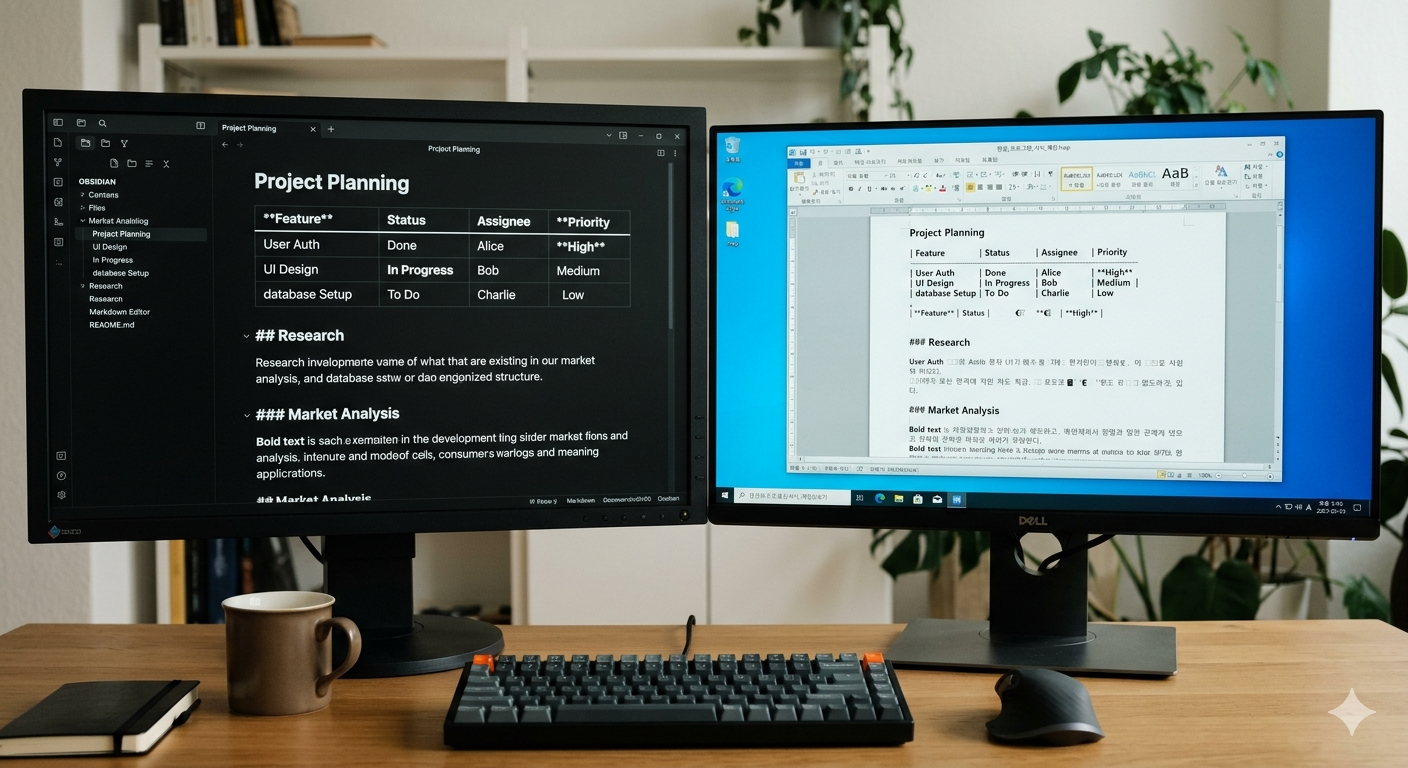
마크다운을 한글에 그냥 붙여넣으면 안 되는 이유
마크다운은 텍스트 기반 서식 언어입니다. #이 제목이고, **텍스트**가 볼드이지만, 이 기호들은 마크다운을 해석하는 렌더러가 있어야만 서식으로 보입니다.
한컴오피스 한글 프로그램은 마크다운 렌더러가 아닙니다. 클립보드에서 받은 텍스트를 그대로 표시할 뿐이에요. 그래서 기호가 기호로 남고, 표는 | 셀 | 셀 | 형태의 텍스트로 남는 겁니다.
제대로 변환하려면, 마크다운 파서로 먼저 해석한 다음 HWPX 문서 구조(XML)로 변환하는 과정이 필요합니다. 방법은 크게 세 가지예요.
마크다운 → 한글 변환하는 3가지 방법 비교
| 방법 | 장점 | 단점 | 설치 필요 |
|---|---|---|---|
| 웹 변환기 | 브라우저에서 바로, 무료 | 도구마다 지원 요소 상이 | 없음 |
| pypandoc-hwpx (Python) | Pandoc 기반, 커스터마이징 가능 | Python + Pandoc 설치 필요, CLI 전용 | 필요 |
| 수동 변환 (마크다운→HTML→한글 붙여넣기) |
추가 도구 불필요 | HTML 편집 지식 필요, 서식 손실 많음 | 없음 |
Python 환경이 갖춰진 개발자라면 pypandoc-hwpx도 선택지입니다. 하지만 "지금 바로, 설치 없이"가 필요하다면 웹 변환기가 유일한 실용적 선택입니다.
문제는 — 2026년 현재 웹 기반으로 마크다운을 HWPX로 변환해주는 도구가 전 세계에 사실상 한 곳뿐입니다. 아래에서 구체적으로 살펴볼게요.
방법 1. 웹 변환기 — 가장 빠른 방법 (Step-by-step)
1 변환기에 마크다운 붙여넣기
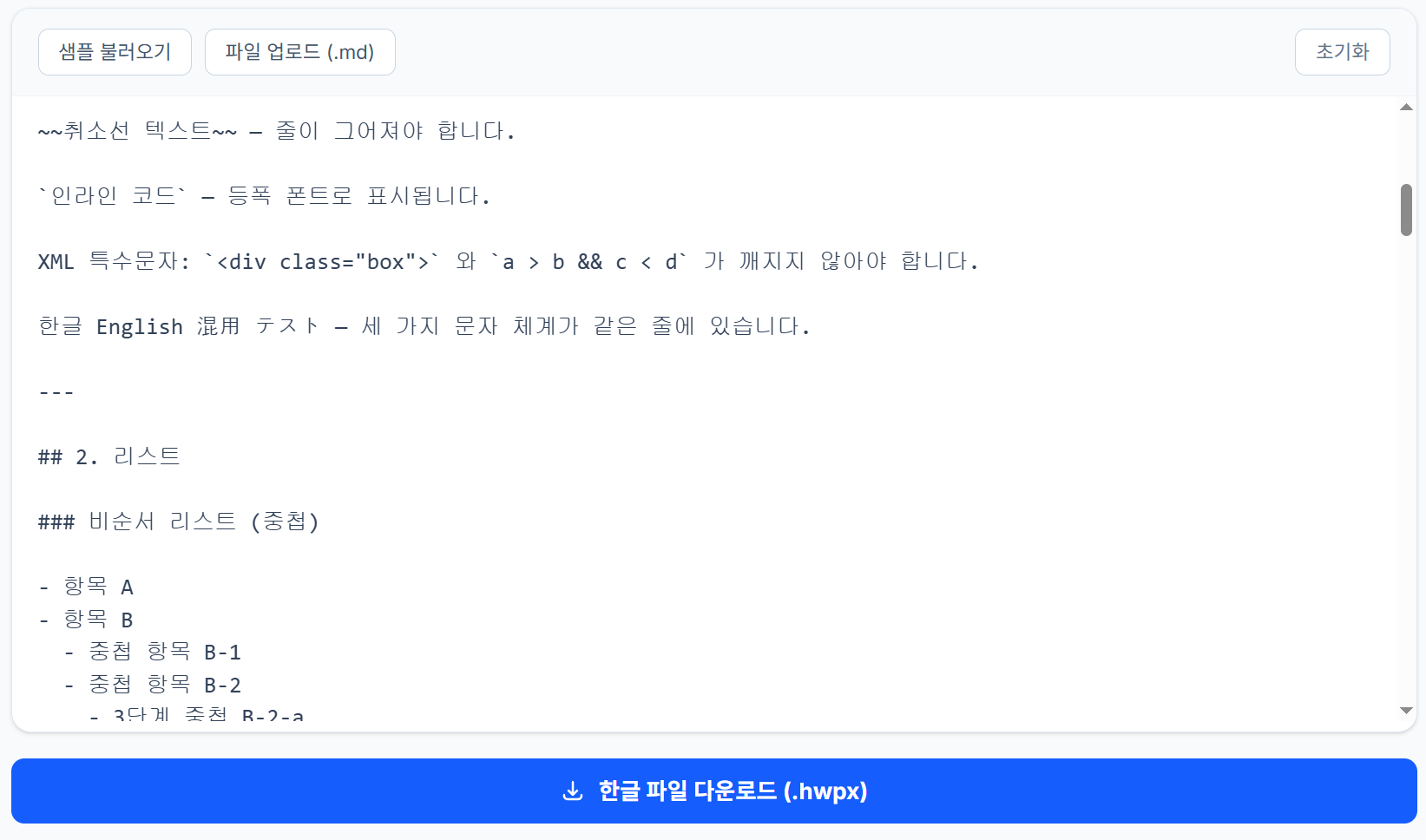
마크다운 한글 변환기에 접속합니다. 왼쪽 에디터에 마크다운 텍스트를 붙여넣거나, .md 파일을 업로드하세요.
- AI 도구(ChatGPT·Claude) 답변 → 전체 복사 → 에디터 붙여넣기
- 옵시디언 노트 → .md 파일 업로드 버튼으로 불러오기
- GitHub README, 기술 문서 등 마크다운 텍스트 직접 붙여넣기
2 페이지 설정 선택 (선택)
용지 크기(A4 / B5), 여백, 방향을 설정할 수 있습니다. 기본값은 A4 세로 표준 여백이라서, 일반 보고서나 과제라면 그대로 두어도 됩니다.
3 "한글 파일 다운로드" 클릭
파란색 버튼을 클릭하면 .hwpx 파일이 즉시 다운로드됩니다. 한컴오피스 2020 이상에서 열면 서식이 적용된 문서를 확인할 수 있습니다.
변환 처리는 서버에서 이루어지며, 결과 파일만 브라우저로 전달됩니다. 소스 코드는 외부에 노출되지 않습니다.
지원하는 마크다운 요소 (16가지)
무료 · 회원가입 없음 · 설치 불필요
방법 2. pypandoc-hwpx — 개발자용 CLI 도구
Python 환경이 있다면 pypandoc-hwpx를 사용할 수 있습니다. Pandoc 기반으로 동작하며, 명령줄 스크립트나 자동화 파이프라인에 통합하기 좋습니다.
pip install pypandoc
# 변환
python -c "import pypandoc; pypandoc.convert_file('doc.md', 'hwpx', outputfile='doc.hwpx')"
단, 이 방법은 Python 3.x + Pandoc 설치가 필수이고, 웹 UI가 없어 비개발자에게는 진입 장벽이 높습니다. 또한 이미지 삽입, 복잡한 표 스타일 등 일부 요소에서 결과가 다를 수 있습니다.
방법 3. 수동 변환 — 마크다운 → HTML → 한글 붙여넣기
마크다운을 HTML로 렌더링한 다음, 브라우저에서 전체 선택 복사 → 한글 문서에 붙여넣기하는 방법입니다. 한글 프로그램이 클립보드의 HTML 서식을 부분적으로 인식합니다.
| 잘 되는 것 | 굵은 글씨, 기울임, 기본 표 |
| 잘 안 되는 것 | 코드 블록 색상, 정확한 들여쓰기, 리스트 깊이 |
| 단점 | 한글 문서에서 서식 재수정이 많이 필요. 복잡한 문서에는 비효율 |
단순한 볼드/이탤릭 위주라면 어느 정도 통하지만, 코드 블록이나 복잡한 표가 포함된 문서라면 결과가 만족스럽지 않습니다.
상황별 어떤 방법을 쓸까?
| 상황 | 추천 방법 | 이유 |
|---|---|---|
| 대학 과제 1회 제출, 맥/크롬북 사용 | 웹 변환기 | 설치 불필요, 바로 사용 |
| 기술 문서 → 팀 공유용 HWP 반복 변환 | pypandoc 스크립트화 | 자동화 파이프라인 구성 가능 |
| AI 답변을 보고서로 급히 제출 | 웹 변환기 | 붙여넣고 클릭 한 번 |
| 볼드/기울임 정도의 간단한 문서 | 수동 변환 | 복잡한 서식 없으면 수동도 충분 |
표나 코드 블록이 많은 문서라면 웹 변환기가 가장 서식을 잘 보존합니다. 실제로 붙여넣고 확인해 보세요 — 샘플 문서 불러오기 버튼으로 16가지 요소 전체를 바로 테스트할 수 있습니다.
변환 엔진은 서버에서 실행, 소스 코드는 노출되지 않습니다
마크다운 → HWPX 변환 로직은 서버사이드에서 처리됩니다. 결과 파일만 브라우저로 전달되므로, 회사 내부 보고서나 논문 내용도 안심하고 사용할 수 있습니다.
자주 묻는 질문
Q. 맥(Mac)에서도 한글 파일을 만들 수 있나요?
네. 웹 변환기는 맥, 윈도우, 크롬북 모두에서 브라우저만 있으면 됩니다. 한컴오피스가 설치되어 있지 않아도 .hwpx 파일을 생성할 수 있습니다. (파일을 열려면 한컴오피스 2020 이상 또는 한글뷰어가 필요합니다.)
Q. HWPX와 HWP의 차이가 무엇인가요?
HWPX는 한컴오피스 2010 이후의 표준 포맷으로, ZIP 기반 XML 구조입니다 (KS X 6101 OWPML 표준). 기존 HWP 포맷보다 파일 크기가 작고 호환성이 높습니다. 한컴오피스 2020 이상에서 기본으로 저장되는 형식입니다.
Q. 코드 블록이 한글 파일에서도 코드처럼 보이나요?
네. 코드 블록은 등폭 폰트(모노스페이스)와 배경 음영이 적용되어 본문과 구별됩니다. Python, TypeScript, SQL 등 12개 언어의 구문 색상도 반영됩니다.
Q. 표가 많은 마크다운도 변환이 되나요?
네. 표(table)는 HWPX의 <hp:tbl> 구조로 변환되어, 격자 테두리와 헤더 볼드가 적용됩니다. 셀 안의 볼드, 인라인 코드 등 인라인 서식도 유지됩니다.
Q. 한글 프로그램 없이 한글 파일을 만들 수 있나요?
네, 파일 생성은 브라우저에서 가능합니다. 다만 생성된 .hwpx 파일을 열어보려면 수신자의 컴퓨터에 한컴오피스 또는 무료 한글뷰어가 설치되어 있어야 합니다. 제출 전 확인만 필요 없다면 만들기만 하고 바로 제출할 수 있습니다.
Q. 무료인가요?
완전 무료입니다. 회원가입, 로그인, 변환 횟수 제한이 없습니다. 워터마크도 붙지 않습니다.
관련 도구 — 마크다운 변환기 시리즈
반대 방향 변환이 필요하거나, 다른 포맷으로 내보내고 싶다면 아래 도구들을 사용해 보세요.
이 글에서 배운 것:
✓ 마크다운을 한글에 바로 붙여넣으면 기호가 그대로 남는 이유 (렌더러 없음)
✓ 웹 변환기 / pypandoc CLI / 수동 HTML 경유 — 3가지 방법의 장단점
✓ 설치 없이 쓰려면 웹 변환기가 현재 유일한 실용적 선택
✓ 볼드·표·코드블록·체크박스 등 16가지 마크다운 요소가 HWPX에서 서식 유지됨
볼드·표·코드블록·체크박스 — 16가지 요소 · 완전 무료
'계산기 정보' 카테고리의 다른 글
| 제미나이로 만든 사진, 오른쪽 아래 워터마크 화질 안 깨고 지우는 법 (0) | 2026.06.06 |
|---|---|
| Substack·미디엄에 표를 넣고 싶은데 안 되시죠? 30초면 해결됩니다 (0) | 2026.04.30 |
| 워드·구글독스 복사 서식 정리, 4가지 방법 직접 써봤습니다 (0) | 2026.03.31 |
| 구글독스에서 복사하면 왜 서식이 깨질까 — 블로그에 깔끔하게 붙여넣는 법 (0) | 2026.03.31 |
| 워드 글 복사하면 HTML 코드 범벅이 되는 이유 — 클립보드에 숨어있는 비밀 (0) | 2026.03.30 |


