ChatGPT한테 20분 동안 블로그 글을 다듬었습니다. 제목도 깔끔하고, 비교표도 정리됐고, 코드 예시까지 넣어서 완성도 높은 글이 나왔어요.
이걸 네이버 블로그에 복사해서 붙여넣었는데 — 제목 앞에 # 기호가 그대로 보이고, **볼드** 표시가 텍스트로 나오고, 코드블록은 색상도 배경도 없는 민망한 텍스트 덩어리가 됩니다.
20분 동안 다듬은 서식이 한순간에 날아갑니다. 수동으로 하나하나 다시 꾸미자니 또 20분. 이 글에서 이 문제를 30초 만에 해결하는 방법을 알려드릴게요.
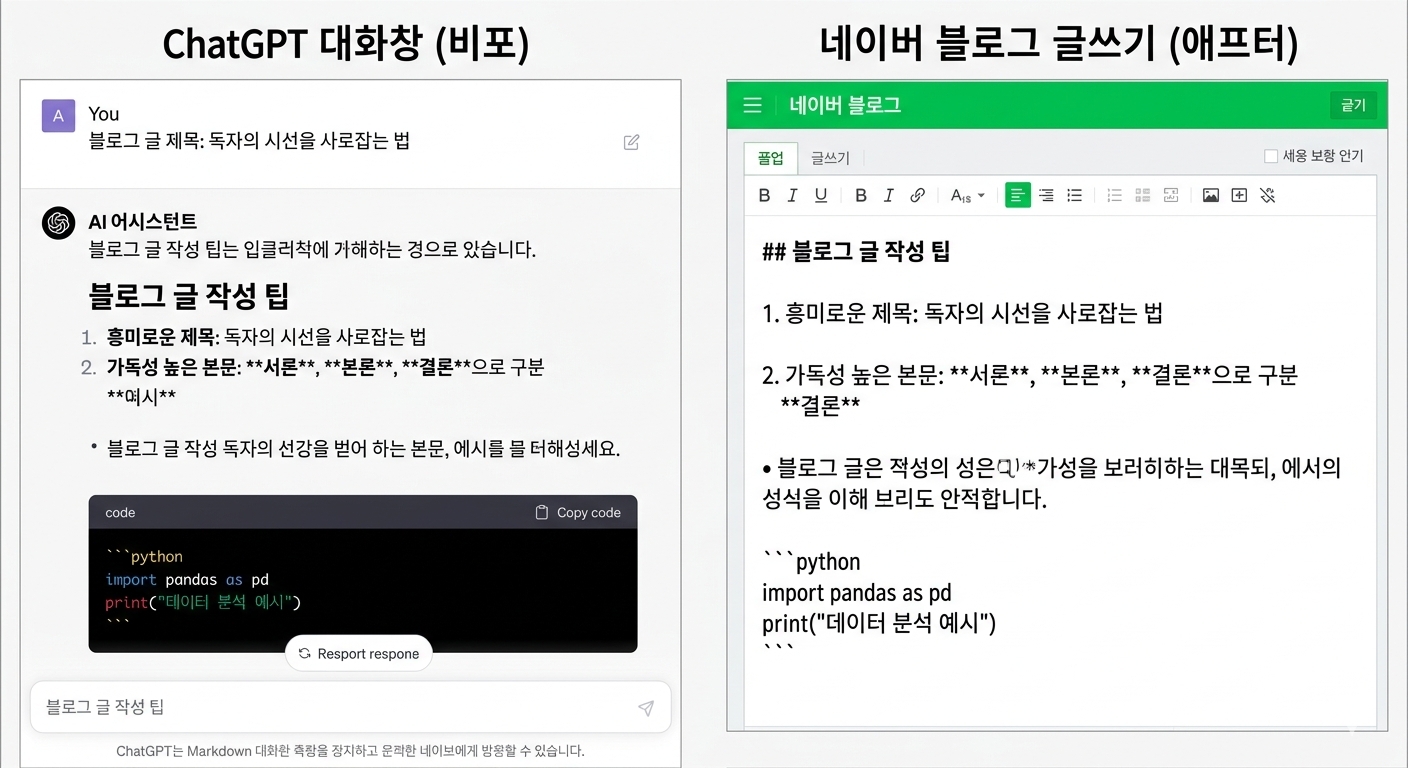
왜 AI 글을 네이버 블로그에 붙여넣으면 서식이 깨질까?
ChatGPT, Claude, Gemini — 이 AI 도구들이 출력하는 포맷이 마크다운(Markdown)이라는 형식입니다. 개발자들 사이에서 표준으로 쓰이는 텍스트 서식인데, 네이버 블로그는 이 형식을 이해하지 못합니다.
"그럼 HTML로 먼저 변환하면 되지 않나?" — 그것도 안 됩니다. 네이버 스마트에디터 ONE은 붙여넣는 HTML을 자기만의 방식으로 재가공해서, 일반 변환기의 결과물도 깨뜨립니다.
실제로 깨지는 것들:
| 서식 요소 | 네이버에 그냥 붙여넣으면? |
|---|---|
| 코드블록 | 배경색 사라짐, 들여쓰기 무너짐, 구문 색상 없음 |
| 인용문 (> 표시) | 통째로 삭제됨 — 아예 안 보임 |
| 리스트 안의 볼드/코드 | 볼드·인라인 코드 서식이 모두 제거됨 |
| 취소선 | 취소선 스타일 무시, 일반 텍스트로 표시 |
| 체크박스 | 체크 표시 사라짐 |
즉, "네이버가 허용하는 방식"으로 변환해주는 네이버 전용 도구가 필요합니다. 일반적인 마크다운→HTML 변환기로는 해결되지 않아요.
현실적인 선택지
| 방법 | 소요 시간 | 유지되는 것 | 잃는 것 |
|---|---|---|---|
| 네이버 전용 변환기 | ~30초 | 서식 전부 | 없음 |
| 수동 재편집 | 15~30분 | 대부분 (주의하면) | 시간, 정신력 |
| 스크린샷으로 대체 | 5분 | 보이는 모습 | 텍스트 검색, SEO, 수정 가능성 |
| 서식 포기 | 0분 | 텍스트만 | 가독성, 독자 신뢰도 |
한 달에 한 번 올린다면 수동 편집도 참을 수 있습니다. 하지만 주 2~3회 이상 AI로 글을 쓰고 네이버에 올린다면, 매번 15분씩 서식 작업에 쓸 수는 없죠.
아래에서 30초 만에 끝내는 방법을 보여드릴게요.
실전: AI 글을 네이버 블로그에 올리기 (3단계)
1 AI 답변 붙여넣기
마크다운 네이버 블로그 변환기에 접속해서 왼쪽 에디터에 AI 답변을 붙여넣습니다.
- ChatGPT/Claude/Gemini 답변 → Ctrl+A 전체 선택 → Ctrl+C 복사 → 에디터에 Ctrl+V
- .md 파일이 있다면 "파일 업로드" 버튼으로 불러오기
- 처음이라면 "샘플 불러오기"를 눌러서 어떻게 변환되는지 먼저 확인해 보세요
붙여넣는 즉시 오른쪽에 네이버 블로그 스타일로 미리보기가 표시됩니다.
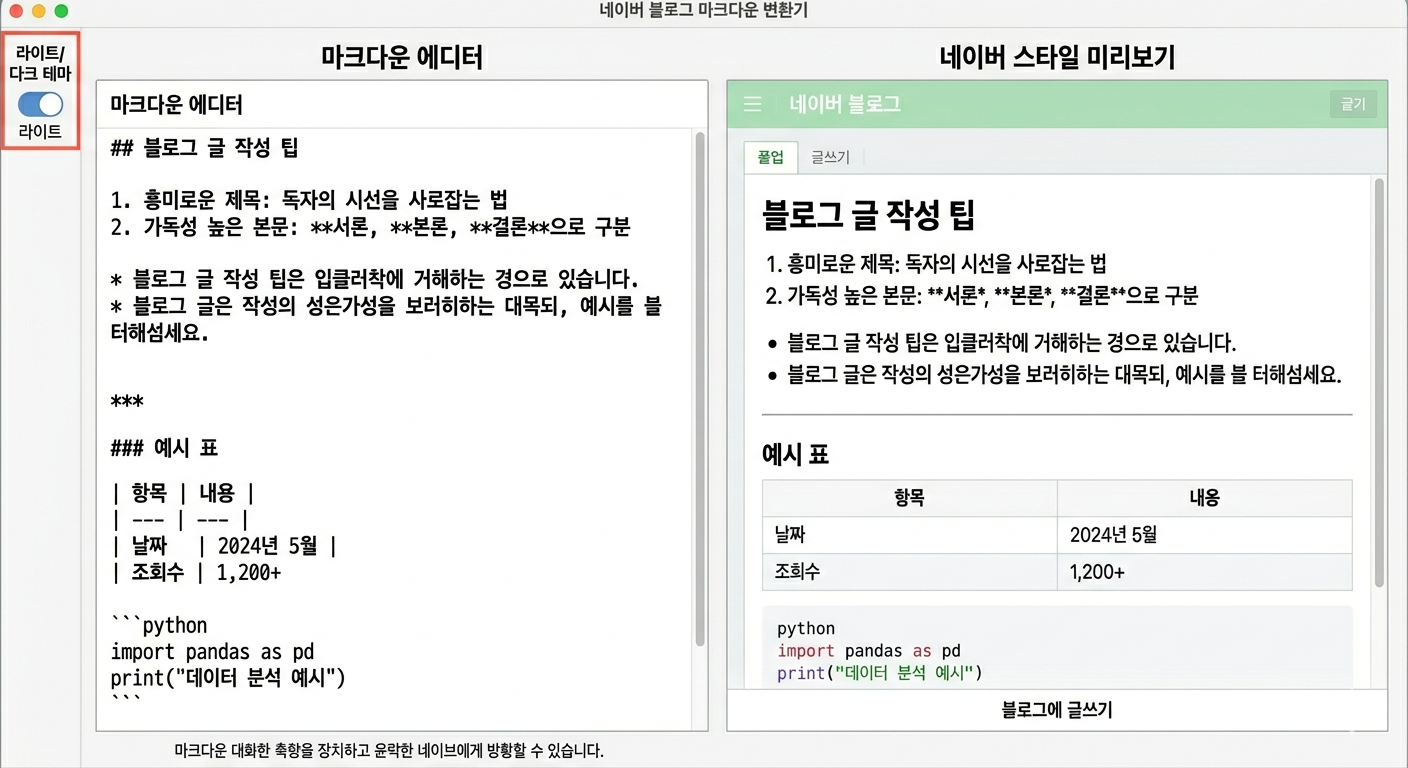
2 코드 테마 선택 (선택사항)
코드블록이 포함된 글이라면 라이트/다크 테마를 골라주세요. 코드가 없는 일반 글이라면 이 단계는 건너뛰셔도 됩니다.
| 라이트 | 밝은 배경, 깔끔한 색상 — 일반 블로그 글에 자연스러움 |
| 다크 | 어두운 배경, 선명한 색상 — VS Code 느낌, 개발 글에 적합 |
3 "서식 복사" → 네이버에 Ctrl+V
미리보기 상단의 "서식 복사" 버튼을 클릭합니다.
네이버 블로그 글쓰기를 열고 Ctrl+V를 누르면 끝. 제목, 코드블록, 표, 인용문, 체크리스트가 서식 그대로 들어갑니다.
이미지는 네이버 에디터에서 직접 업로드해 주세요. 외부 이미지 URL은 네이버가 차단할 수 있습니다.
무료 · 회원가입 없음 · 서버 업로드 없음
실제로 뭐가 유지되나요?
네이버에 붙여넣었을 때 서식이 살아있는 항목들입니다. 일반 변환기에서 깨지는 것들도 모두 포함됩니다.
✓ 완벽하게 유지되는 서식
- 제목 (H1~H6) — 크기와 굵기 그대로
- 볼드, 이탤릭, 취소선 — 모두 정상 표시
- 불릿/번호 리스트 — 안에 있는 볼드·코드 서식도 유지
- 표(테이블) — 헤더, 테두리, 정렬까지 그대로
- 코드블록 — 배경색 + 구문 강조 색상 유지 (12개 언어)
- 인용문 — 좌측 테두리 스타일로 깔끔하게 표시
- 체크박스 — ✅/⬜ 이모지로 자동 변환
- 링크 — 클릭 가능, 색상 유지
💡 AI 마크다운 자동 처리
- ChatGPT/Claude가 붙이는 YAML 헤더 → 자동 제거, title은 제목으로 변환
- 인라인 코드 (회색 배경 텍스트) → 네이버에서도 동일하게 표시
- 외부 이미지 URL 포함 시 → 경고 배너로 알려줌
"샘플 불러오기"를 눌러보면 코드블록, 표, 인용문이 포함된 예시를 볼 수 있습니다. 직접 확인해 보세요.
이런 분들에게 유용합니다
| 블로거 · 콘텐츠 마케터 | AI로 초안을 쓰고 네이버 블로그에 올리는 분. 매번 서식 재편집하는 시간을 절약하고 싶을 때. |
| PM · 기획자 | 노션이나 옵시디언에 정리한 문서를 네이버 블로그에 사내 공유할 때. 표와 체크리스트가 깨지지 않아야 하는 경우. |
| 개발자 블로거 | 기술 블로그 글에 코드블록을 넣고 싶은데, 네이버에서 구문 강조가 안 되어서 고민인 분. |
| 에이전시 · 다수 블로그 운영 | 주 10건 이상 네이버 포스팅하는 팀. 글당 15분 절약 = 주 2.5시간 회수. |
내 글이 외부로 나가지 않습니다
모든 변환은 브라우저 안에서만 처리됩니다. 서버에 텍스트가 전송되지 않으니, 회사 내부 문서든 고객 관련 글이든 안심하고 사용하세요. 회원가입도 필요 없습니다.
자주 묻는 질문
Q. 네이버 블로그에서 마크다운을 사용하는 방법은?
네이버 블로그는 마크다운을 직접 지원하지 않습니다. 마크다운 네이버 변환기에서 "서식 복사" → 네이버 글쓰기에 Ctrl+V 하면 서식이 그대로 유지됩니다.
Q. ChatGPT/Claude로 쓴 글을 바로 넣을 수 있나요?
네. AI 답변을 통째로 복사해서 붙여넣으면 됩니다. ChatGPT, Claude, Gemini, Notion AI, Copilot 모두 테스트 완료입니다.
Q. 코드블록 색상이 네이버에서도 보이나요?
네. 네이버에서 일반적으로 코드 색상이 안 나오는 문제를 해결한 변환기입니다. Python, JavaScript, Go 등 12개 언어의 구문 강조 색상이 네이버에서도 그대로 보입니다.
Q. 이미지는 어떻게 하나요?
이미지는 네이버 에디터에서 직접 업로드해 주세요. 외부 URL 이미지는 네이버가 차단할 수 있어서, 변환기가 경고로 알려줍니다.
Q. 무료인가요?
완전 무료, 변환 횟수 제한 없음, 회원가입 없음. 바로 사용하시면 됩니다.
다른 플랫폼에도 올리시나요?
네이버 외에 미디엄, PDF로도 변환할 수 있습니다. 반대로 문서를 마크다운으로 바꾸는 도구도 있어요.
AI 글쓰기 → 네이버 게시까지 30초 · 무료
'계산기 정보' 카테고리의 다른 글
| 구글독스에서 복사하면 왜 서식이 깨질까 — 블로그에 깔끔하게 붙여넣는 법 (0) | 2026.03.31 |
|---|---|
| 워드 글 복사하면 HTML 코드 범벅이 되는 이유 — 클립보드에 숨어있는 비밀 (0) | 2026.03.30 |
| 미디엄에 마크다운 붙여넣으면 # ** ``` 기호가 그대로 나오는 이유 — 올바른 해결법 (0) | 2026.03.28 |
| SaaS 창업자가 평균 LTV만 보면 안 되는 이유 — 코호트 분석으로 진짜 수익성 찾기 (0) | 2026.03.27 |
| SaaS LTV 계산기로 10분 만에 고객생애가치 완성하기 — ARPU·이탈률·CAC 완전 공략 (0) | 2026.03.27 |


